工作流 —— 配置选中 stage 的工作流
在画布上选中一个 stage 节点,这个 tab 就变成它的工作流配置编辑器——哪个工作流节点收提示词、哪个LoadImage 吃上游第 N 张图、种子接到哪里,等等。
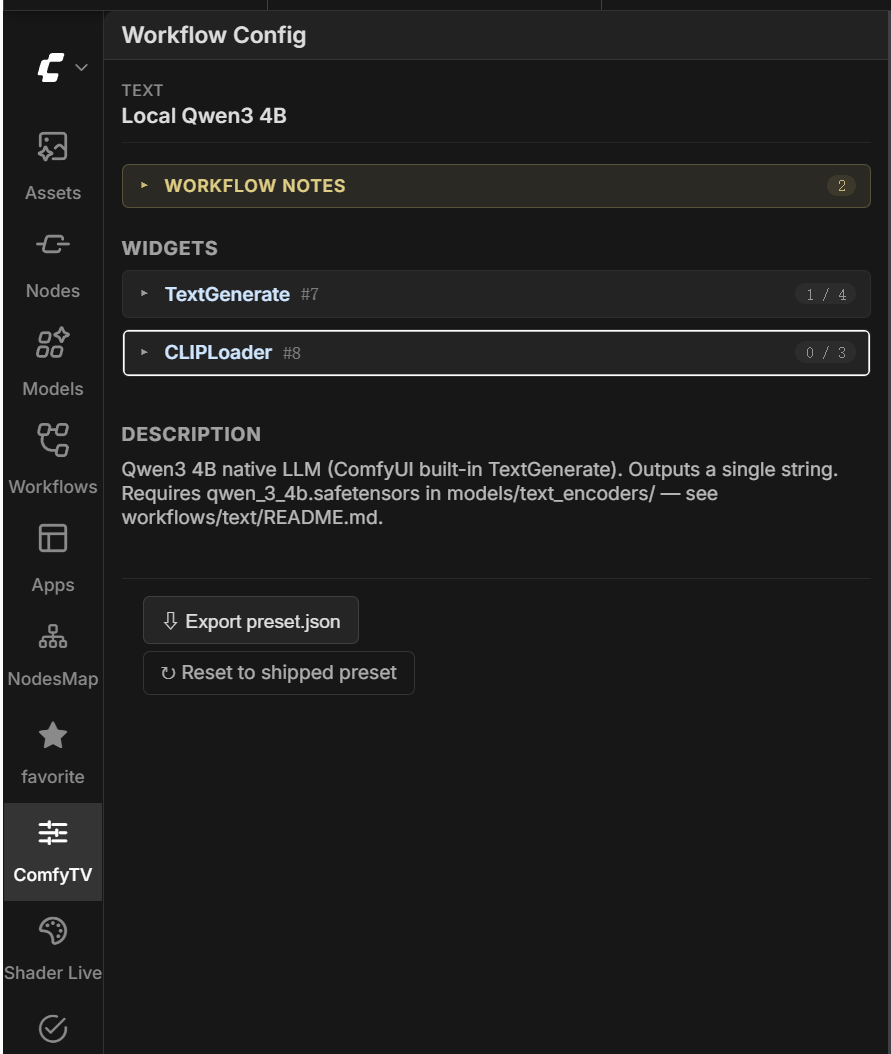
- stage 的 kind 和它当前选中的工作流。如果节点的 workflow 下拉框还是空的,或者工作流还没完成一次性准备(新导入的工作流第一次运行时自动完成,属正常),编辑器会直接提示,而不是显示表单。
- 工作流是 🔗 链接来的时会有一条链接来源横幅:它存在 ComfyUI 自己的库里,在那边保存即实时生效。可以在这里 Unlink;如果底层文件被移动或删除,横幅会变成断链警告。
- Notes —— 随工作流预设携带的自由文本备注(坑点、模型要求)。
- 暴露的 widget 与绑定 —— 工作流的节点列表,可搜索、可按分组 chip 过滤,逐项编辑绑定。改动即时生效,不用重启。
- ⇩ Export preset.json —— 把当前绑定打包,与工作流文件一起分享。
资产库 —— 媒体库
- 入库:上传按钮,或直接把文件拖到面板上。面板打开时还会扫描 ComfyTV 的媒体目录(⚙ 菜单里也有扫描文件夹),把新发现的文件自动收养进库。视频资产显示首帧缩略图,网格是虚拟滚动的——库到几千条依然流畅。
- 整理:创建分类并给资产打标——一个资产可以带多个标签。按分类 chip、按媒体类型(图/视频/音频/模型,带数量)过滤,或按名字搜索。网格/列表两种视图。
- 使用:把资产拖到画布上——ComfyTV 会自动创建对应的 Load … from Asset 节点并接好——或用卡片菜单的加载为节点。菜单还有查看大图(灯箱)、生成代理(视频)、编辑标签、重命名、删除。删除只移除库条目,磁盘文件不动。
- 资产图片还能直接插进 stage 的提示词当参考图——见本页最后的「提示词引用」。
Eagle —— 隔壁的档案馆
启用 Eagle 集成后,这个 tab 直接浏览你本机的 Eagle 库:搜索(Eagle 4 的 V2 API 下是全文检索)、文件夹与媒体类型过滤、视频悬停试播、音频试听。任意条目拖上画布即自动导入为普通资产并在落点生成 loader 节点。标题栏显示连接状态(在线 / 只读 / 离线),有待发送条目时出现排队横幅。完整说明见 eagle.zh.md。条目 —— 可复用的提示词片段
@label 引用。
- 每个条目有标签(以字母或下划线开头——中文也行——后面接字母/数字/
_/-)和内容。运行时提示词里的@label展开为内容;未知 token 保持原样。 - 删除条目后,已有的
@labeltoken 自动退回字面文本。 - 导入/导出把本项目全部条目做成 JSON 备份来回搬(导入时重复行自动跳过)。
- 也可以不离开提示词直接建片段:输入
@,敲一个不存在的标签,提及弹窗会提供就地创建。
Stage 管理 —— 按 kind 管理工作流与自定义参数
- 徽章说明每一行的来历:built-in(随 ComfyTV 发布)、linked(指向 ComfyUI 原生库)、new(最近一次扫描新发现)、default,以及健康警告——文件丢失、不是 GUI 格式、API 未生成(首跑前属正常)。
- 悬停某行可 ★ 设为默认——此后新建的该 kind stage 默认选中它。
- 可在这里 Import JSON,或把文件丢进
user/comfytv/workflows/<kind>/后点 Rescan——直接重扫磁盘上的库,不用重启后端。
- 参数有标签、类型(float / int / string / boolean / combo)、默认值和类型相关配置(数字的 min/max/step、combo 的选项、字符串的 placeholder)。
- 之后在该 kind 的任意 stage 卡片上挂载这个参数并按节点设值;值会合并进 stage 的运行参数,再在工作流 tab 里用绑定接进工作流。
预设 —— 所有已保存的 stage 预设
资源 —— LUT、字体、SoundFont
按组上传、重命名、删除。stage 在远程服务器上运行时,预检会核对远端是否有同样的资源——缺失或内容不一致会弹警告(可选仍然运行)。
服务器 —— 让 stage 跑在别的机器上
- Test connection 显示在线/离线和队列状态(运行中/排队中、其中多少是 ComfyTV 发的)。
- 能力探测报告远端的 ComfyTV 版本——或警告那边根本没装 ComfyTV——并列出缺失的节点。预检会硬拦注定失败的运行(没装 ComfyTV、缺节点),资源缺失则只警告。
- 服务器可随时禁用或删除;指向它的 stage 自动回退到本机运行。
设置 —— 备份、V2、MCP、Bot 与技能
全局开关,存入 ComfyTV 数据库:- 备份:服务器启动时自动快照 ComfyTV 数据(开关、保留份数、自定义路径),外加立即备份按钮。本组还有启用 ComfyTV V2 节点(实验性)——全新的内容优先 V2 节点壳,亮/暗双皮肤;需要先打开 ComfyUI 自己的 Node 2.0(Vue 节点) 设置,切换后刷新页面生效。
- Agent 与 MCP:启用 MCP 服务开放 Agent 接入(MCP) 里介绍的 agent 端点;启用 ComfyTV Bot 显示 ComfyTV Bot 内嵌聊天代理。两者默认关闭;Bot 开关依赖 MCP,MCP 打开后才可用。关掉 MCP 会连带关掉 Bot,保存后 ✨ 图标即时出现或消失。Bot 打开后这里还会出现按 provider 的模型设置——留空用各 CLI 的默认模型,或从探测到的建议里点选。
- 技能:管理提供给 agent 的 Agent Skills——全局启用 Agent Skills 开关、逐技能启用开关、导入技能
.zip、删除用户安装的技能。内置技能只能禁用,不能删除。
提示词引用
侧边栏的各个库直接接进每个 stage 的提示词框。
@ 打开提及弹窗:
@image_N—— 内联引用 stage 的第 N 张图,从 1 数起(「让 @image_1 的角色穿上 @image_2 的衣服」)。prompt 上方的媒体条会列出这个节点将要发送的每张图——连线进来的和钉住的资产都在——并标出位置,chip 用同一套颜色,一眼能看出指的是哪张图。在媒体条上拖动即可重排,prompt 里的 token 会自动重新编号;被移除的图对应的 token 会被删掉。@片段—— 按标签插入「条目」tab 里的片段。输入一个还不存在的标签,弹窗会提供就地创建。- 资产图片 —— 直接从资产库插入一张图;运行时作为参考图发送,并占用工作流的一个参考槽位。
钉住的图片参考