
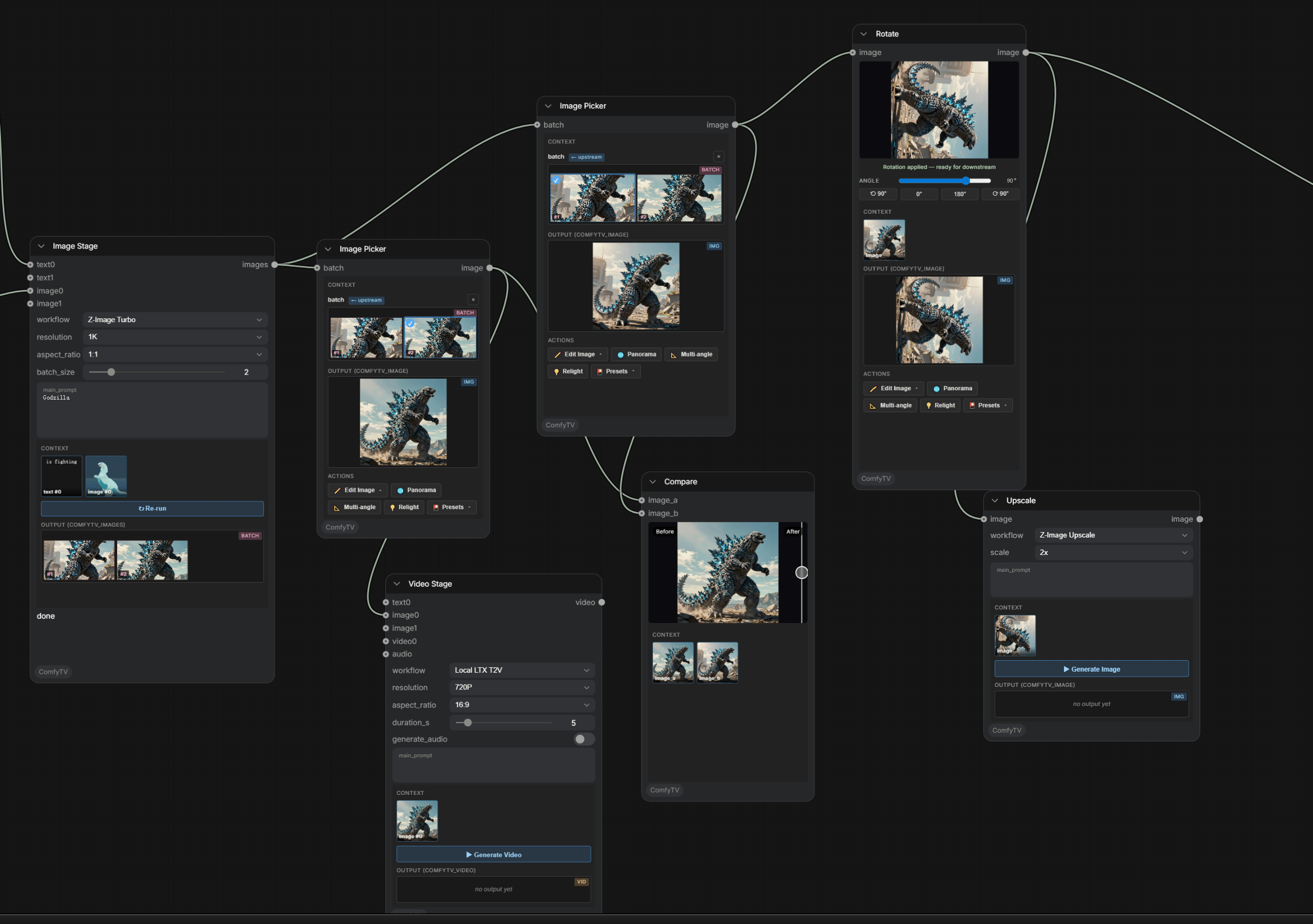
安装
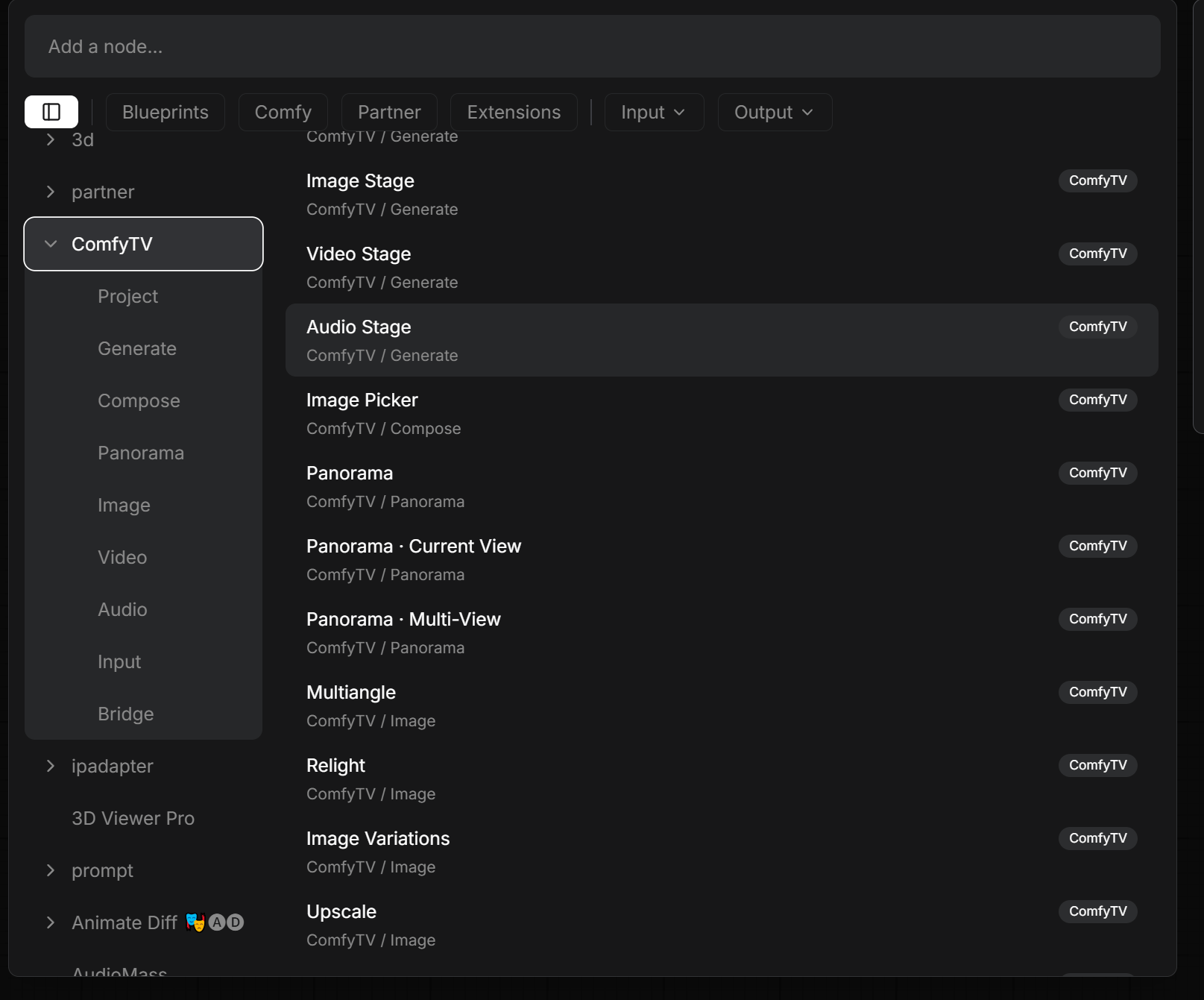
ComfyTV 分类。它分成若干子菜单:Project、Input、Generate、Image、Panorama、Video、VideoFX、Keying、Compose、Timeline、Audio、AudioFX、Music、3D、Material、Storyboard、Bridge。
基础概念
每个节点有自己的 Run 按钮
大多数 stage 的面板里有 ▶ Run 按钮。点它只跑这一个 stage——不会重跑整张图。结果出现在节点的输出预览里。很多 stage 根本没有 Run 按钮——裁剪、旋转、镜像、宫格切分、全景视口、图层编辑器、钢琴卷帘、以及多数特效预览完全在浏览器里跑,调参即时生效。只有需要产出文件时才要 Run(或像 FX Chain 那样的最终渲染)。
结果以快照流向下游
上游 stage 一旦运行,结果保存为快照;下游 stage 运行时直接用这个快照,不会重跑上游。项目选择器
放一个 Project 节点来命名/切换当前项目。你生成的一切都归档在项目下——带完整输出历史——重新加载工作流时自动恢复。侧边栏
左侧 ComfyTV 侧边栏有八个页签:工作流(选中 stage 的配置编辑器)、资产库(媒体库)、条目(可复用提示词片段,用@label 引用)、Stage 管理(按 kind 的工作流 + 自定义参数、★ 默认)、预设、资源(LUT/字体/SoundFont)、服务器(让 stage 跑在别的机器上)、设置(备份、实验性 V2 节点皮肤,以及 agent 三开关——MCP、Bot、技能)。完整导览:sidebar.zh.md。
快速上手
- 加一个 Generate → Image Stage。
- 在节点文本框输入提示词(例如
a red apple on a wooden table)。 - 在 workflow 下拉框选模型——先用
Local SD1.5。 - 点 ▶ Run。
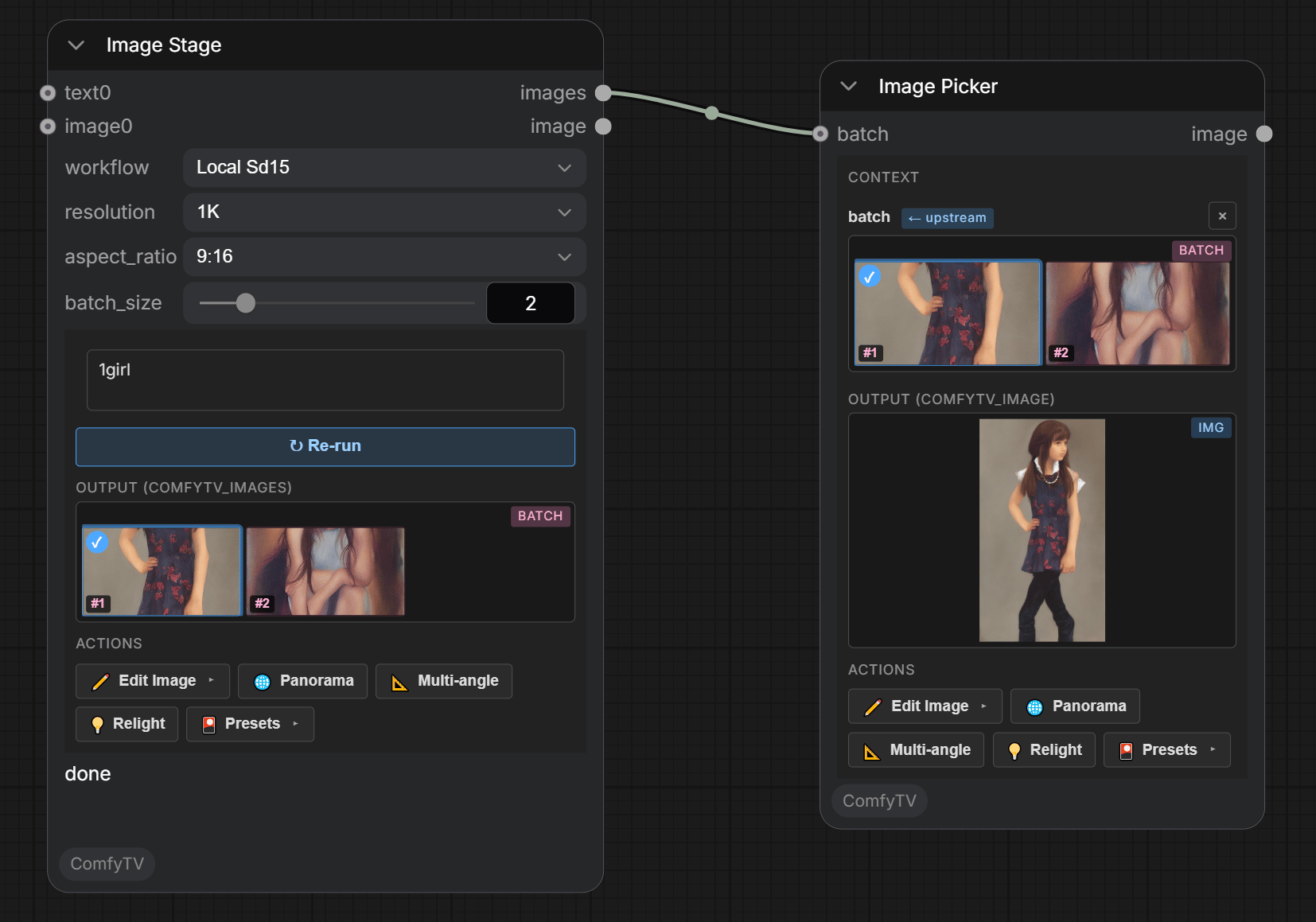
挑一张结果
在 Image Stage 本体或自动生成的 Image Picker 上点缩略图。选中后旁边会出现操作工具栏(✏️ Edit、🌐 Panorama、📐 Multiangle……)。
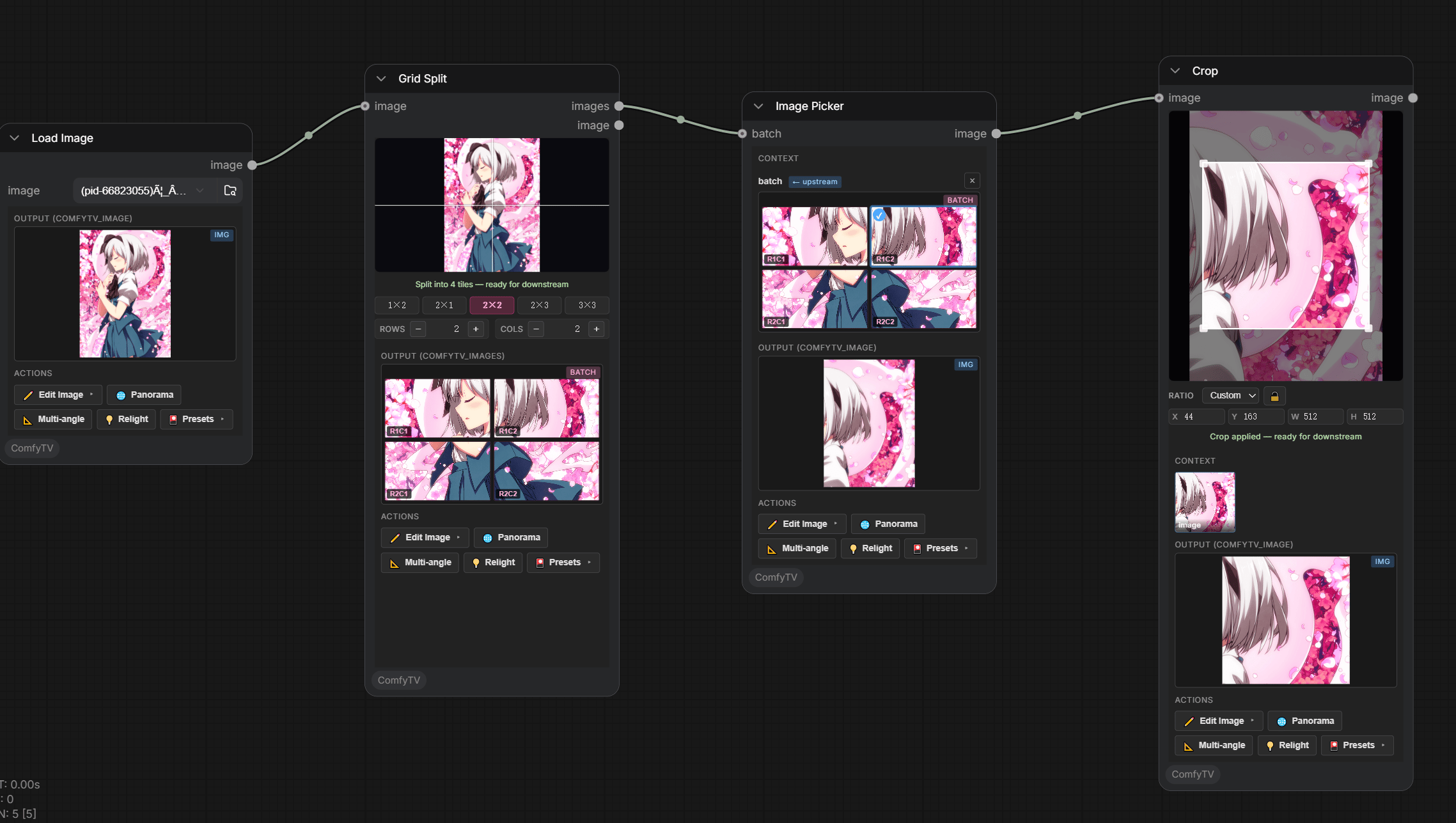
预览缩放
悬停任何输出图片,滚轮缩放(1×–6×),拖拽平移,双击复位。所有图片输出预览都支持。接下来去哪
- sidebar.zh.md —— 七页签侧边栏与
@提示词引用 - generate.zh.md —— 生成器(文本/图/视频/音乐/语音/3D 模型)
- image-tools.zh.md —— 裁剪、旋转、镜像、Inpaint、擦除、抠图、放大、扩图、宫格切分、变体、多视角、重打光
- video-and-audio.zh.md —— 视频与音频套件(约 100 个视频节点、30+ 音频节点)
- making-music.zh.md —— 乐谱、钢琴卷帘、SoundFont 合成
- compose.zh.md —— 挑选器、A/B 对比、故事板、时间线
- custom-workflows.zh.md —— 🔗 Link workflow(推荐)、上传、以及库目录