> ## Documentation Index
> Fetch the complete documentation index at: https://comfytv.org/llms.txt
> Use this file to discover all available pages before exploring further.
# 图层编辑器 (Layer Editor)
> 内建在节点里的完整栅格 + 矢量图像编辑器——图层、蒙版、选区、画笔、形状、文字和变换——就像一个精简版 GIMP/Photoshop 直接嵌进你的 ComfyTV 图里。
 ## 这个节点是做什么的
**Layer Editor** 是一个功能丰富的浏览器内编辑器,为你的图产出图像。你在画板上搭建一个多图层文档——绘画、蒙版、加形状和文字、变换和扭曲——编辑器会把拍平后的合成图(以及在有多个图层时,一份逐层批次)捕获为 ComfyTV 图像快照。**不占用 GPU**;所有编辑和捕获都在浏览器里实时完成,因此绘制本身**没有 ▶ 运行等待**。
它归在 `ComfyTV/Input` 分类下,是一个起点:画好或拼好后往下游送去生成、编辑或合成阶段。它的输出是 ComfyTV 快照,而非原生张量——要接原生 ComfyUI 节点需插入 **Bridge**([Bridge 文档](https://github.com/jtydhr88/ComfyTV/blob/main/docs/bridges.md))。
## 适用场景
* 在送进编辑或 Inpaint 阶段之前,拼一个粗合成(背景 + 主体 + logo)。
* 手工画一张精确的蒙版——在图层的蒙版通道上刷画、用魔棒、或把选区转成蒙版。
* 不离开 ComfyTV 就给图片加标题文字、形状或标注。
* 导入一个 PSD,编辑它的图层,再导出结果——或把你的作品导出成 PSD。
## 编辑器
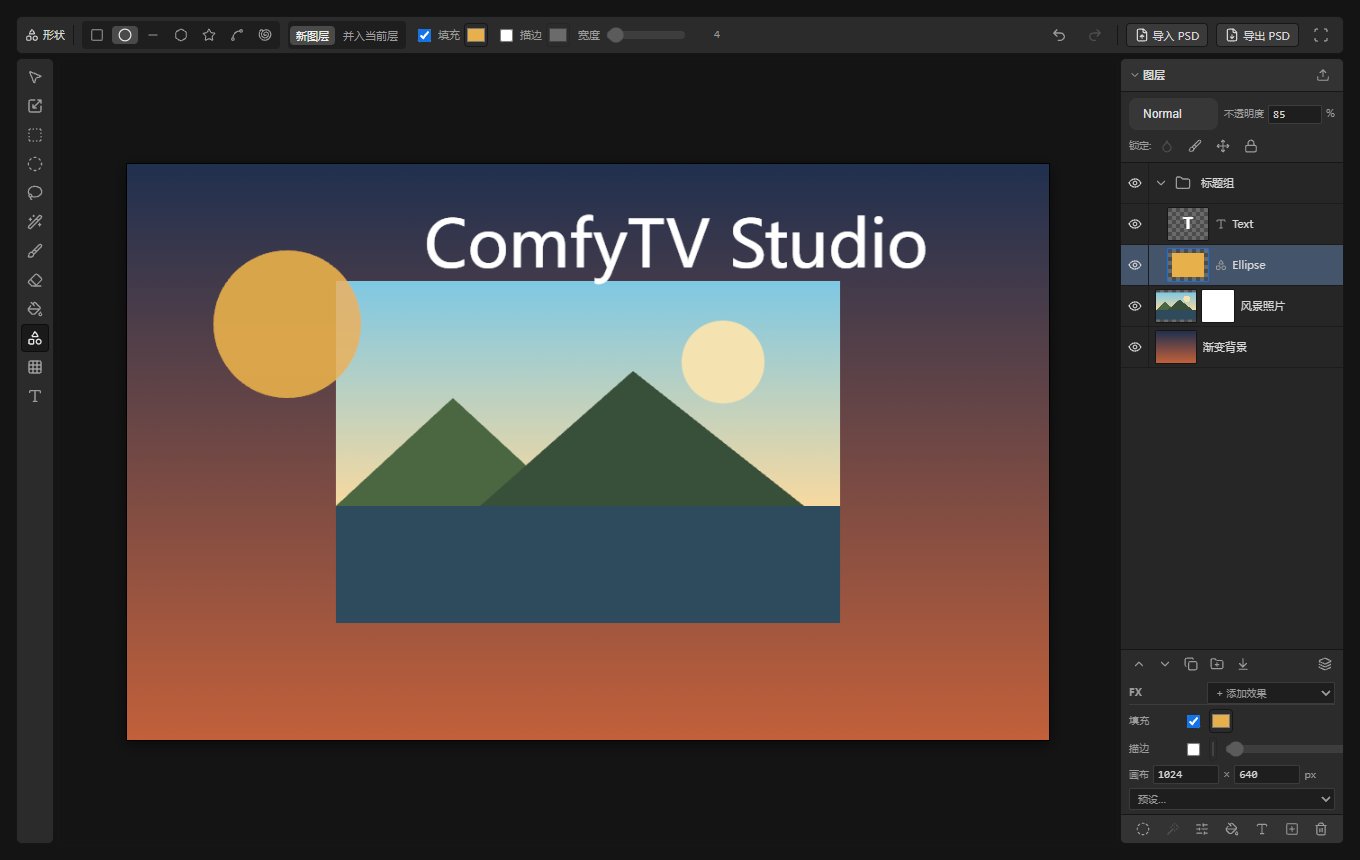
卡片是一个三区编辑器:顶部工具栏、左侧工具条、画布、右侧图层面板。右上角有个最大化按钮把它放大到全屏;同一按钮再次点击可切回。
**工具条(左侧)。** 每个工具一个按钮:**选择**(移动图层)、**变换**(缩放/旋转)、**矩形选框**与**椭圆选框**、**套索**、**魔棒**、**画笔**、**橡皮擦**、**油漆桶**、**形状**、**扭曲**、**文字**。
**上下文工具栏(顶部)。** 显示当前工具名及其选项,随工具而变:
* **画笔 / 橡皮擦** — 一个 **Content(内容)vs Mask(蒙版)**目标切换(画像素还是画图层蒙版),加**大小**(2–400)、**硬度**(0–1)、**不透明度**(0–1)、以及一个**颜色**色板(画笔画内容时才显示颜色)。
* **形状** — 选类型:**矩形、椭圆、直线、多边形、星形、弧线、螺旋**。可选**新建图层** vs **合并**进当前图层;多边形/星形有**边数**(3–24),星形有**尖角比例**,螺旋有**圈数**;可切换**填充**和**描边**及其颜色,并有**描边宽度**(1–100)。
* **选区工具**(矩形/椭圆/套索/魔棒/油漆桶)— 魔棒/油漆桶有**阈值**(0.01–1)、**抗锯齿**、**连续**;其他选区工具有**半径**及选区修改动作 **羽化 / 扩展 / 收缩 / 边界**,还能用当前颜色对选区**填充**和**描边**。
* **变换** — **应用**或**取消**待定的缩放/旋转。
* **扭曲** — 网格扭曲,网格为 **3×3 / 4×4 / 5×5**,带**应用 / 取消**。
工具栏右侧是 **撤销 / 重做**、**导入 PSD**、**导出 PSD**、**适配视图**。
**画布(中间)。** 画板。按住空格平移;滚轮缩放;用当前工具拖拽。双击文字图层会打开内联文字编辑弹窗。
**图层面板(右侧)。** 图层栈。从资产库或文件添加图层,重排顺序,为每个图层设**混合模式**和**不透明度**(0–100%),并切换锁定(如栅格图层的锁定 alpha)。图层可以是栅格、形状或文字。
## 工作流程 / 分步
1. 把 Layer Editor 节点放到画布上。打开时是一块空白画板(默认 1024×1024;尺寸内部存储)。
2. 加一个底层——通过图层面板上传图片或从资产库添加。
3. 逐步搭建:在新图层上绘画、加形状或文字图层、或引入更多图片。重排并为每层设混合模式/不透明度。
4. 用蒙版和选区精修——刷到图层的 **Mask** 目标上,或用矩形/套索/魔棒建选区并羽化/扩展。
5. 把各部件变换或扭曲到位;满意后点应用。
6. 编辑器持续捕获合成图。拍平结果流向 **image**;当文档有多于一个图层时,逐层批次流向 **images**。
7. 把 **image**(或 **images**)接到下游,或导出 PSD 以保留可再编辑的副本。
## 输入与输出
| 端口 | 类型 | 含义 |
| -------------- | ---------------- | ----------------- |
| **image**(输出) | `COMFYTV_IMAGE` | 拍平后的合成捕获 |
| **images**(输出) | `COMFYTV_IMAGES` | 逐层批次(仅当文档多于一个图层时) |
文档本身(`layer_state`)、画板 `width`/`height` 以及捕获 URL 都存在节点内部,不是需要你连线的插槽。
## 使用技巧
* **Content vs Mask** 切换是手工蒙版的核心:切到 **Mask** 后刷白显示 / 刷黑隐藏,而不改动像素。
* **导入 PSD** 会连图层完整带入;**导出 PSD** 把你的文档导成一个真正的 PSD,可在别处重新打开。
* 撤销/重做覆盖编辑步骤——尽管用;图层面板的锁定(如锁定 alpha)能防止误画到已完成的图层上。
* 逐层 **images** 批次要有两个及以上图层才会出现,因此单图层文档只输出拍平的 **image**。
## 相关节点
* **Storyboard Editor(故事板编辑器)** — 复用同一套编辑器引擎,每个镜头板一个实例。
* **Image Edit / Inpaint** — 合成图或手绘蒙版的天然下游阶段。
* **Bridge(从 Image)** — 把捕获转成原生 ComfyUI `IMAGE` 供核心节点使用。
## 这个节点是做什么的
**Layer Editor** 是一个功能丰富的浏览器内编辑器,为你的图产出图像。你在画板上搭建一个多图层文档——绘画、蒙版、加形状和文字、变换和扭曲——编辑器会把拍平后的合成图(以及在有多个图层时,一份逐层批次)捕获为 ComfyTV 图像快照。**不占用 GPU**;所有编辑和捕获都在浏览器里实时完成,因此绘制本身**没有 ▶ 运行等待**。
它归在 `ComfyTV/Input` 分类下,是一个起点:画好或拼好后往下游送去生成、编辑或合成阶段。它的输出是 ComfyTV 快照,而非原生张量——要接原生 ComfyUI 节点需插入 **Bridge**([Bridge 文档](https://github.com/jtydhr88/ComfyTV/blob/main/docs/bridges.md))。
## 适用场景
* 在送进编辑或 Inpaint 阶段之前,拼一个粗合成(背景 + 主体 + logo)。
* 手工画一张精确的蒙版——在图层的蒙版通道上刷画、用魔棒、或把选区转成蒙版。
* 不离开 ComfyTV 就给图片加标题文字、形状或标注。
* 导入一个 PSD,编辑它的图层,再导出结果——或把你的作品导出成 PSD。
## 编辑器
卡片是一个三区编辑器:顶部工具栏、左侧工具条、画布、右侧图层面板。右上角有个最大化按钮把它放大到全屏;同一按钮再次点击可切回。
**工具条(左侧)。** 每个工具一个按钮:**选择**(移动图层)、**变换**(缩放/旋转)、**矩形选框**与**椭圆选框**、**套索**、**魔棒**、**画笔**、**橡皮擦**、**油漆桶**、**形状**、**扭曲**、**文字**。
**上下文工具栏(顶部)。** 显示当前工具名及其选项,随工具而变:
* **画笔 / 橡皮擦** — 一个 **Content(内容)vs Mask(蒙版)**目标切换(画像素还是画图层蒙版),加**大小**(2–400)、**硬度**(0–1)、**不透明度**(0–1)、以及一个**颜色**色板(画笔画内容时才显示颜色)。
* **形状** — 选类型:**矩形、椭圆、直线、多边形、星形、弧线、螺旋**。可选**新建图层** vs **合并**进当前图层;多边形/星形有**边数**(3–24),星形有**尖角比例**,螺旋有**圈数**;可切换**填充**和**描边**及其颜色,并有**描边宽度**(1–100)。
* **选区工具**(矩形/椭圆/套索/魔棒/油漆桶)— 魔棒/油漆桶有**阈值**(0.01–1)、**抗锯齿**、**连续**;其他选区工具有**半径**及选区修改动作 **羽化 / 扩展 / 收缩 / 边界**,还能用当前颜色对选区**填充**和**描边**。
* **变换** — **应用**或**取消**待定的缩放/旋转。
* **扭曲** — 网格扭曲,网格为 **3×3 / 4×4 / 5×5**,带**应用 / 取消**。
工具栏右侧是 **撤销 / 重做**、**导入 PSD**、**导出 PSD**、**适配视图**。
**画布(中间)。** 画板。按住空格平移;滚轮缩放;用当前工具拖拽。双击文字图层会打开内联文字编辑弹窗。
**图层面板(右侧)。** 图层栈。从资产库或文件添加图层,重排顺序,为每个图层设**混合模式**和**不透明度**(0–100%),并切换锁定(如栅格图层的锁定 alpha)。图层可以是栅格、形状或文字。
## 工作流程 / 分步
1. 把 Layer Editor 节点放到画布上。打开时是一块空白画板(默认 1024×1024;尺寸内部存储)。
2. 加一个底层——通过图层面板上传图片或从资产库添加。
3. 逐步搭建:在新图层上绘画、加形状或文字图层、或引入更多图片。重排并为每层设混合模式/不透明度。
4. 用蒙版和选区精修——刷到图层的 **Mask** 目标上,或用矩形/套索/魔棒建选区并羽化/扩展。
5. 把各部件变换或扭曲到位;满意后点应用。
6. 编辑器持续捕获合成图。拍平结果流向 **image**;当文档有多于一个图层时,逐层批次流向 **images**。
7. 把 **image**(或 **images**)接到下游,或导出 PSD 以保留可再编辑的副本。
## 输入与输出
| 端口 | 类型 | 含义 |
| -------------- | ---------------- | ----------------- |
| **image**(输出) | `COMFYTV_IMAGE` | 拍平后的合成捕获 |
| **images**(输出) | `COMFYTV_IMAGES` | 逐层批次(仅当文档多于一个图层时) |
文档本身(`layer_state`)、画板 `width`/`height` 以及捕获 URL 都存在节点内部,不是需要你连线的插槽。
## 使用技巧
* **Content vs Mask** 切换是手工蒙版的核心:切到 **Mask** 后刷白显示 / 刷黑隐藏,而不改动像素。
* **导入 PSD** 会连图层完整带入;**导出 PSD** 把你的文档导成一个真正的 PSD,可在别处重新打开。
* 撤销/重做覆盖编辑步骤——尽管用;图层面板的锁定(如锁定 alpha)能防止误画到已完成的图层上。
* 逐层 **images** 批次要有两个及以上图层才会出现,因此单图层文档只输出拍平的 **image**。
## 相关节点
* **Storyboard Editor(故事板编辑器)** — 复用同一套编辑器引擎,每个镜头板一个实例。
* **Image Edit / Inpaint** — 合成图或手绘蒙版的天然下游阶段。
* **Bridge(从 Image)** — 把捕获转成原生 ComfyUI `IMAGE` 供核心节点使用。